Resend orders
How to create a Resend order?
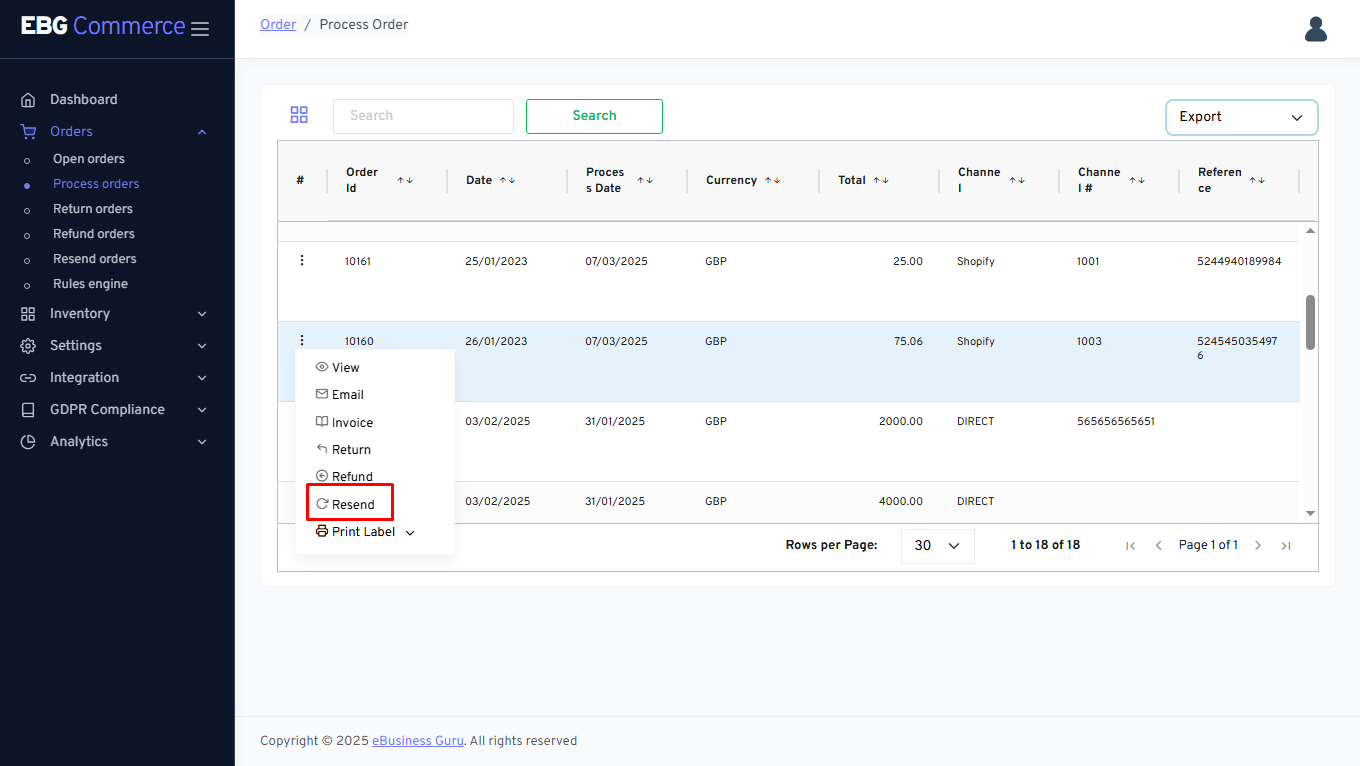
From process order screen, select any order and click on three dot menu that display “Resend” option
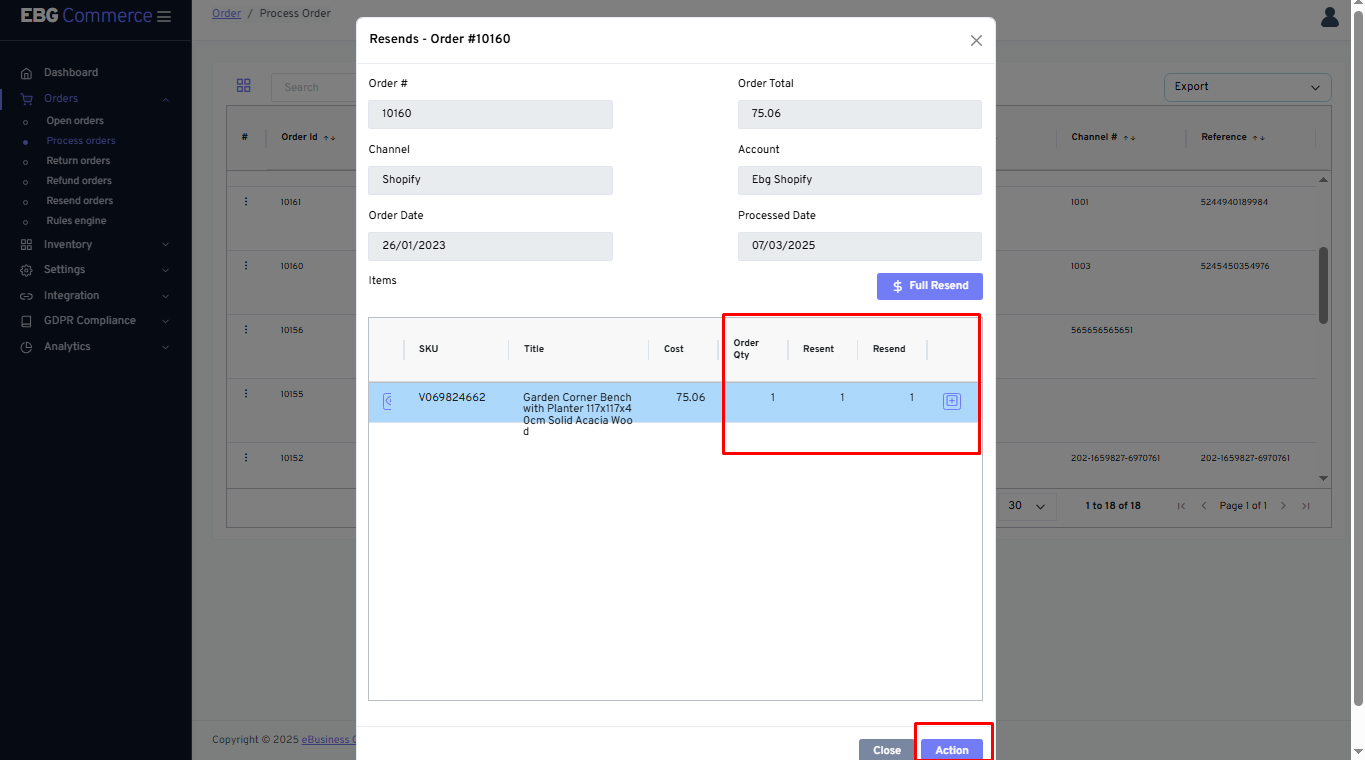
By clicking on the “Resend” option, it will redirect you to the Resendorder page
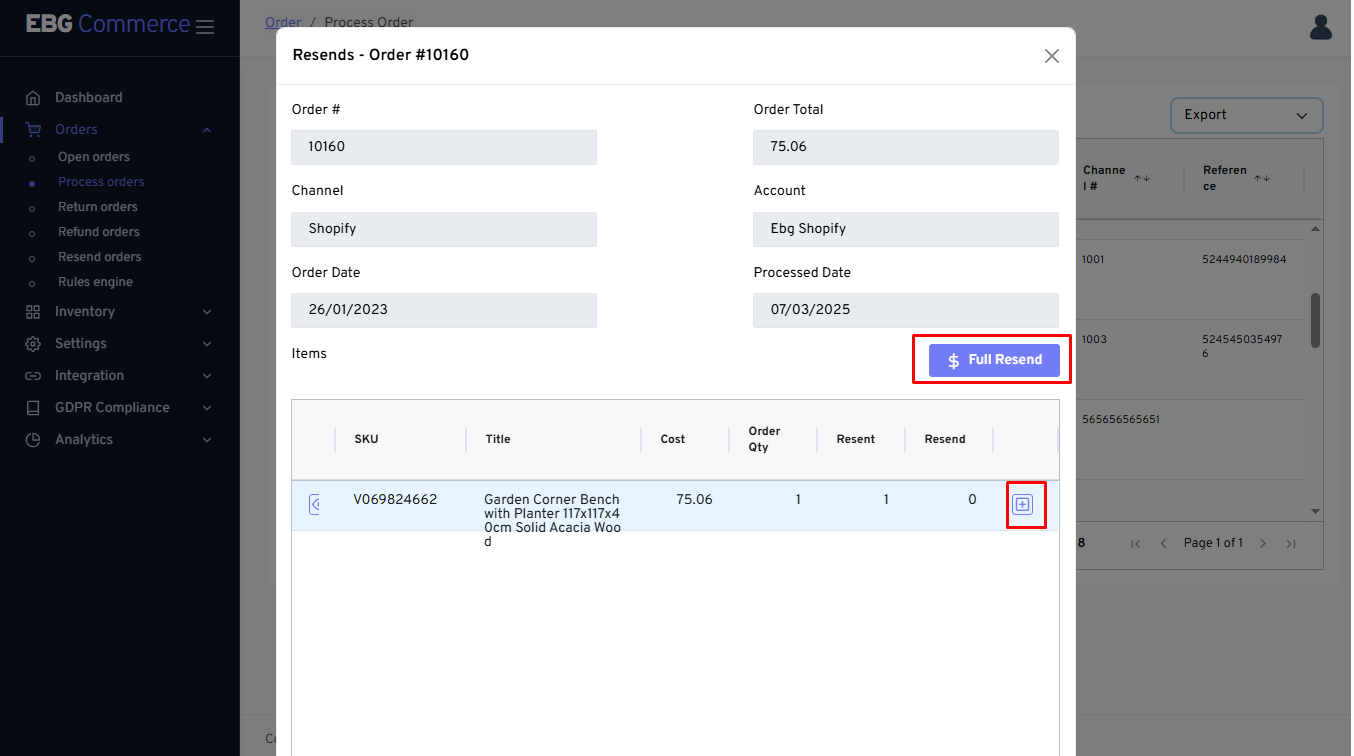
By clicking on + icon, It will display Resend option, client needs to enter the Resend quantity and reason for Resend request and click on Add so that details will be added
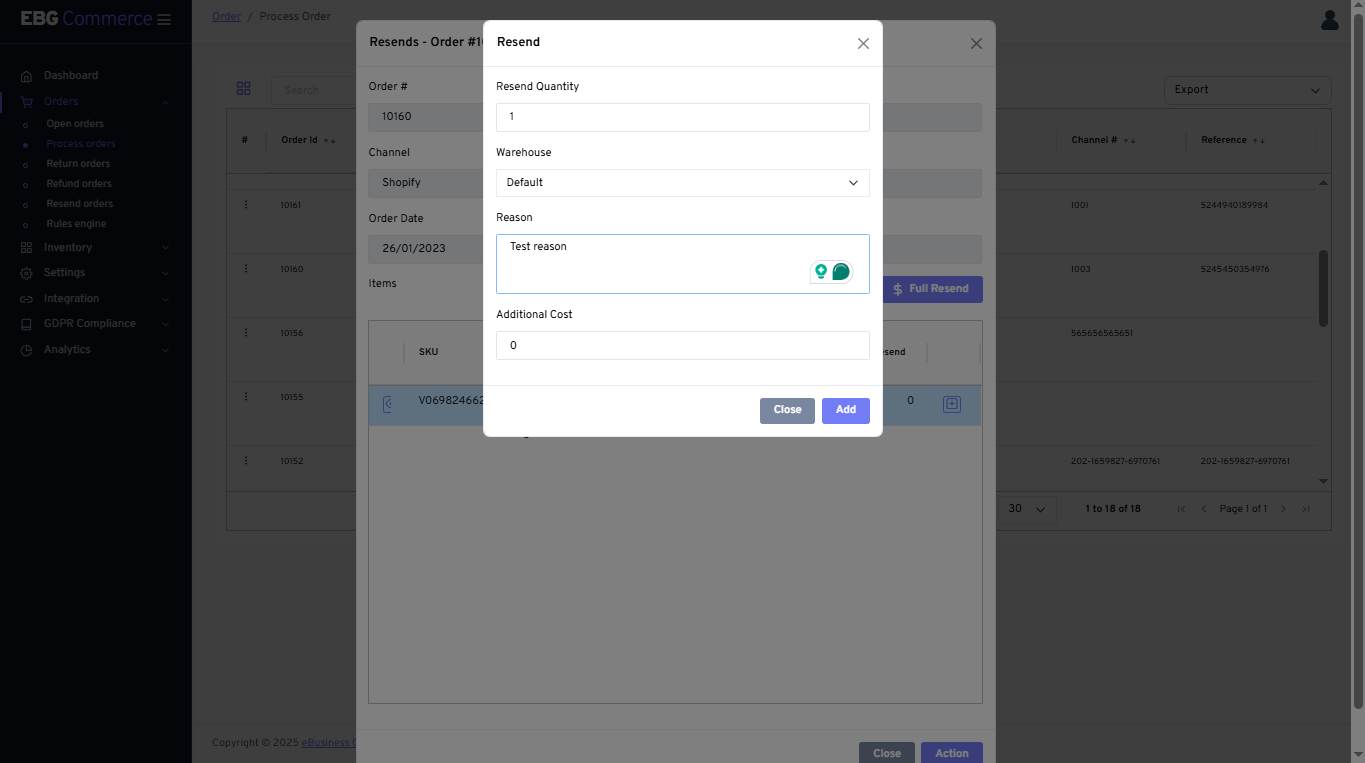
By clicking on “Action” option, the order will be created
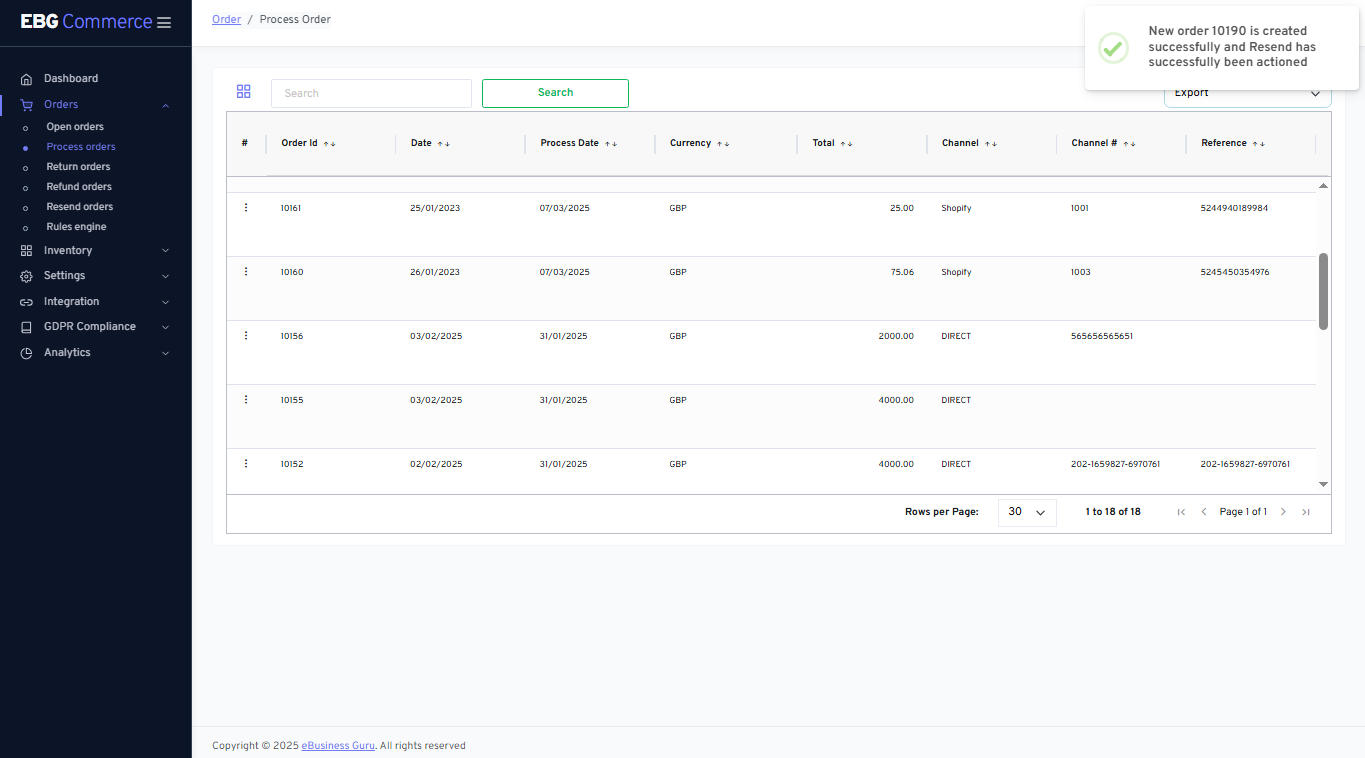
Successful message display on the screen
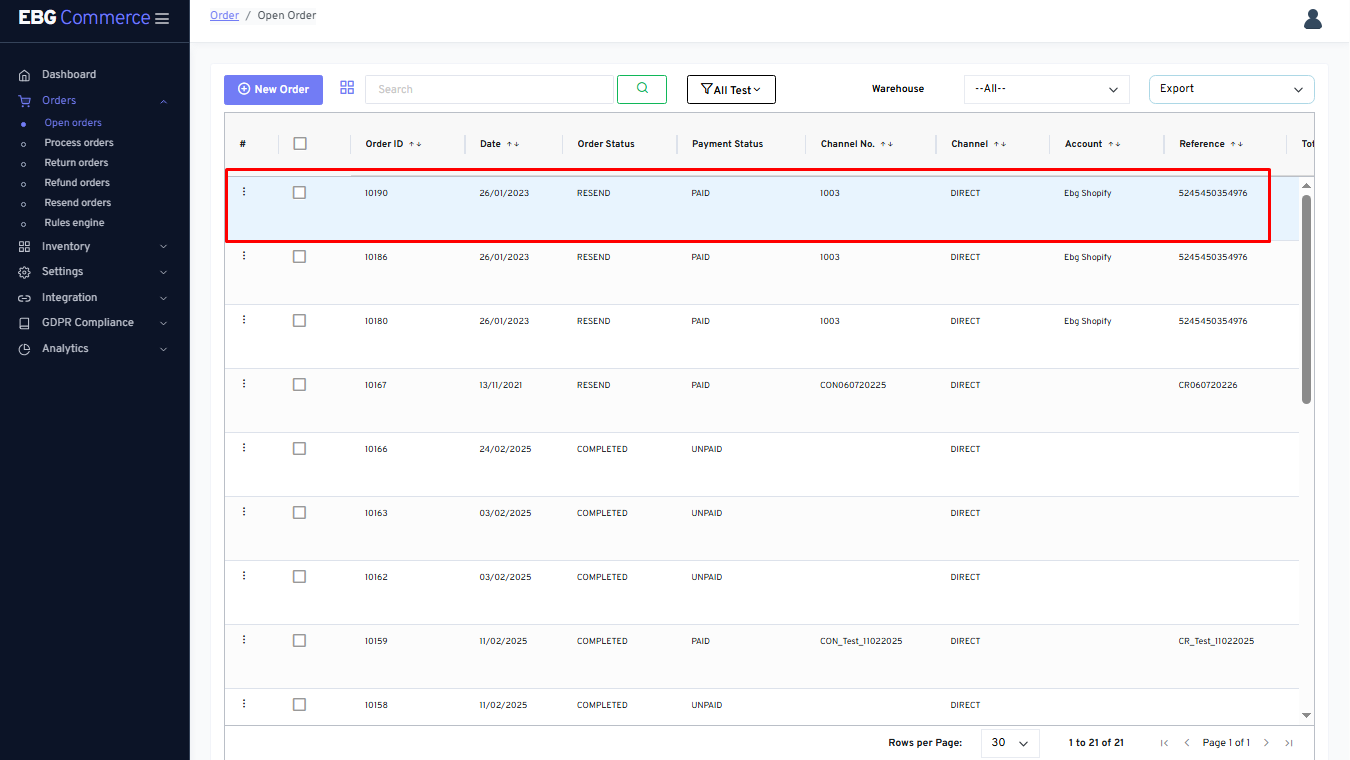
The created order display into open order screen and resend order screen
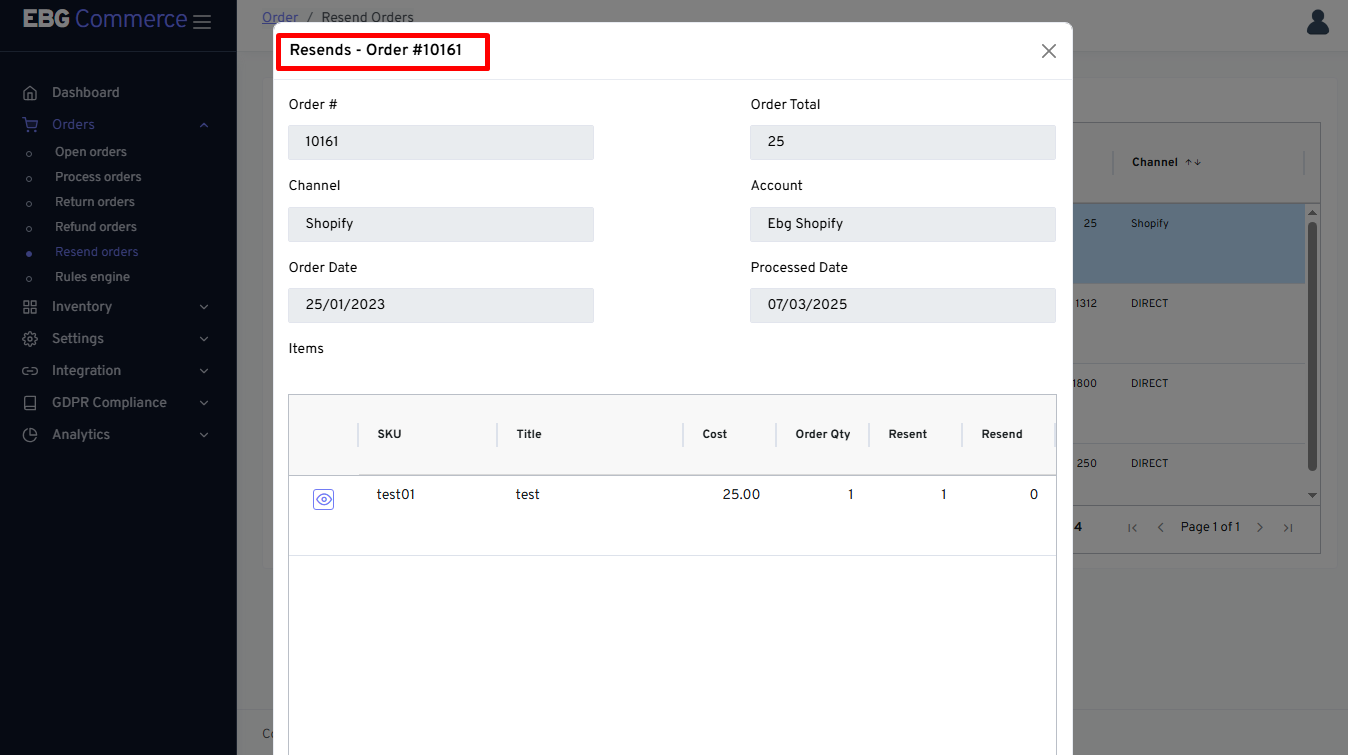
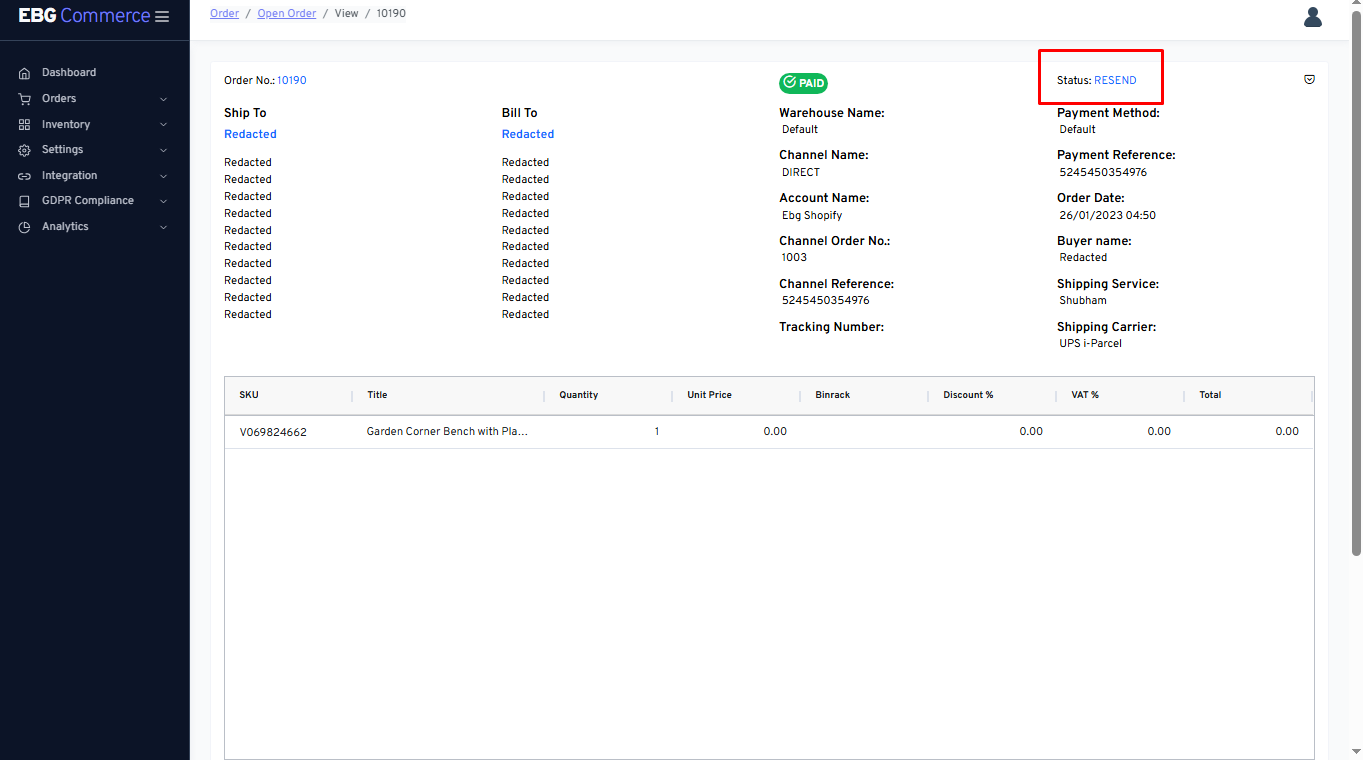
Resend order details will be displayed
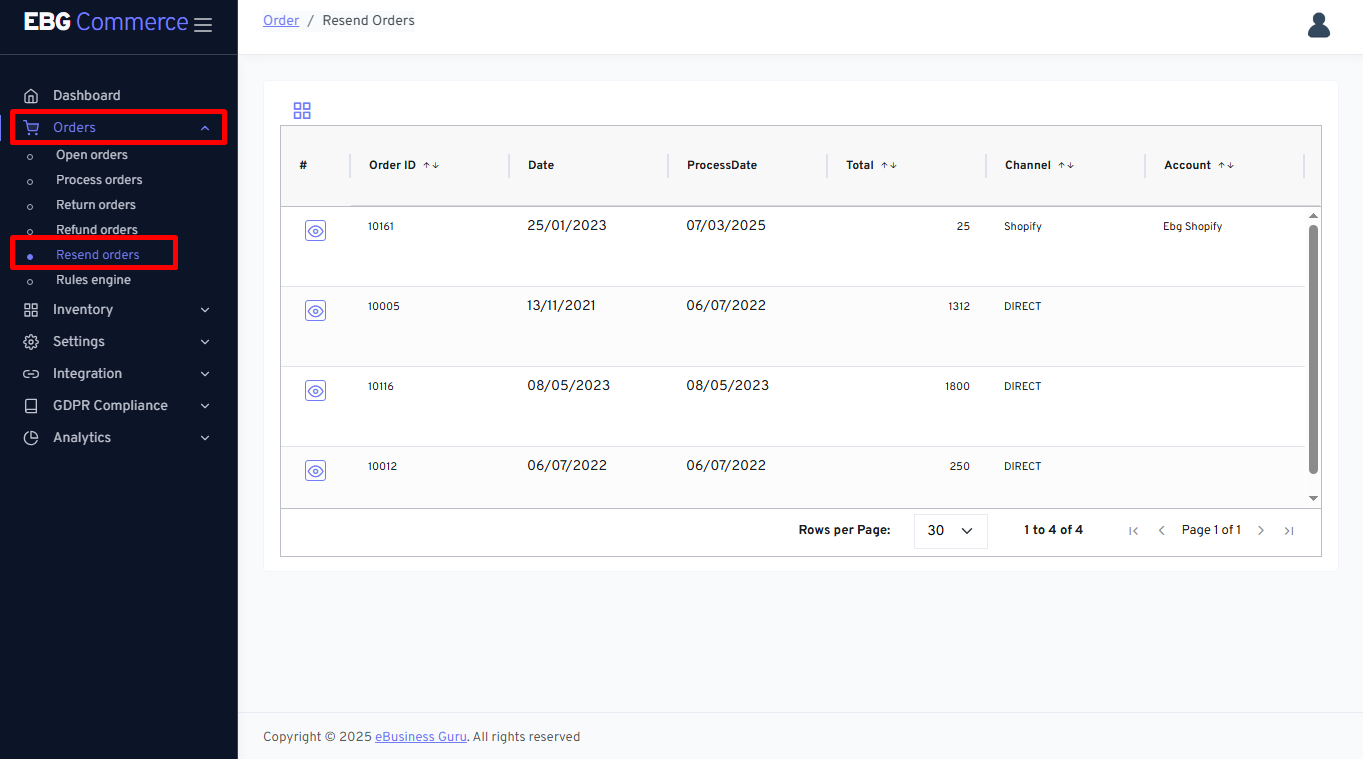
Resend order screen
Go to Orders section and click on Resend orders so that below page will be displayed
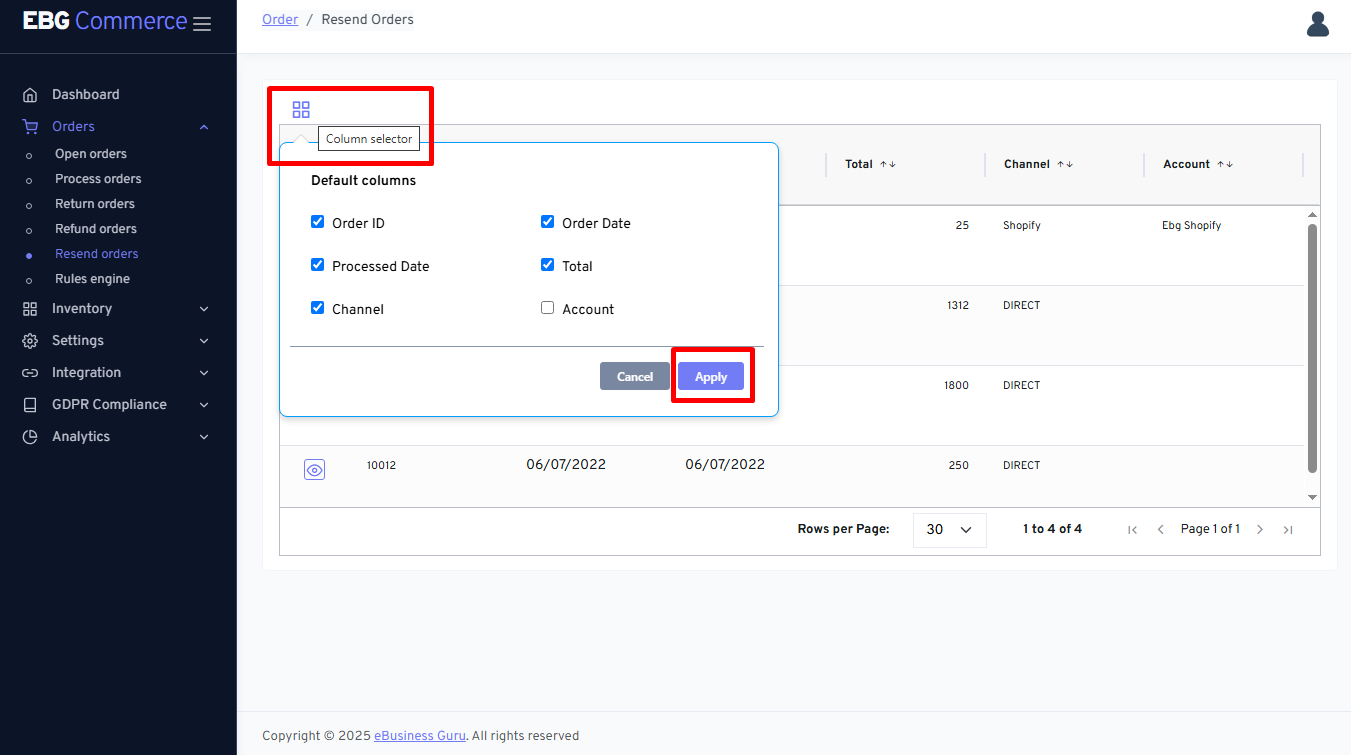
Column selector - This feature allows to select/deselect required columns
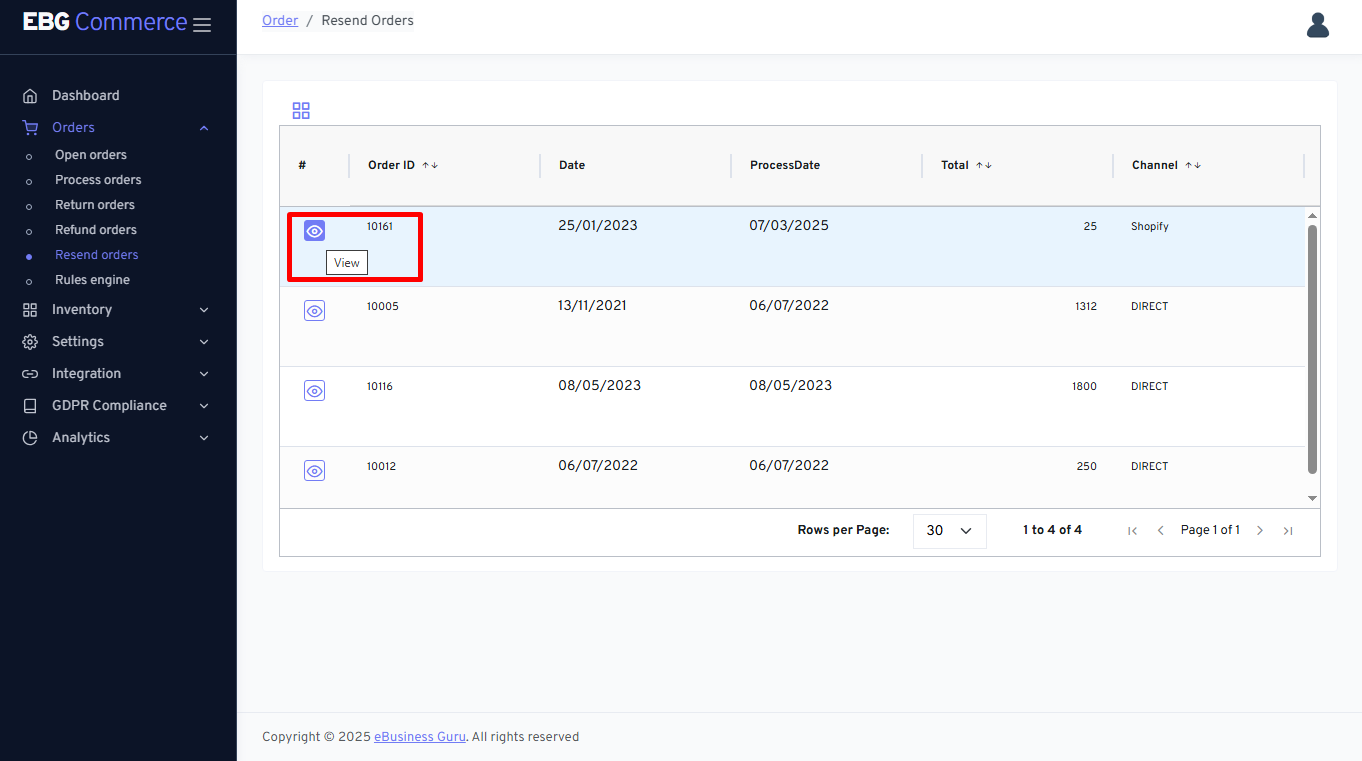
View - This feature helpful to refer Resend order details
Resend order details - It display order details